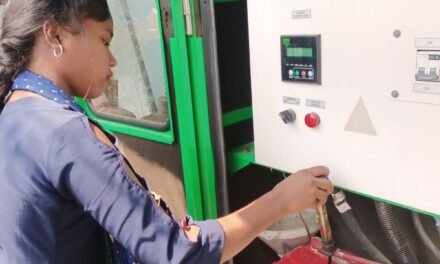
LDR sensor
प्रस्तावना
थिंकर्कॅड व 3D प्रिंटरवरील प्रॅक्टिकल
प्रस्तावना:
आजच्या तंत्रज्ञानाच्या युगात 3D प्रिंटिंग ही एक क्रांतिकारी संकल्पना आहे. ThinkerCAD हे एक ऑनलाइन टूल आहे ज्याच्या मदतीने आपण संगणकावर 3D मॉडेल तयार करू शकतो. नंतर हे मॉडेल 3D प्रिंटरच्या सहाय्याने प्रत्यक्ष स्वरूपात तयार केले जाते. या प्रॅक्टिकलद्वारे आम्हाला आधुनिक डिझाइनिंग आणि प्रोटोटायपिंग प्रक्रियेची ओळख झाली.
उद्देश:
- 3D डिझाइनिंगची मूलभूत माहिती समजून घेणे.
- ThinkerCAD मध्ये मॉडेल तयार करण्याचा अनुभव घेणे.
- तयार मॉडेल 3D प्रिंटरवर प्रिंट करून प्रत्यक्ष स्वरूपात पाहणे.
- अभियांत्रिकी व विज्ञानातील प्रोटोटाइप तयार करण्याच्या पद्धती शिकणे.
साहित्य:
- संगणक / लॅपटॉप
- इंटरनेट कनेक्शन
- ThinkerCAD सॉफ्टवेअर (ऑनलाइन)
- 3D प्रिंटर
- PLA/ABS फिलामेंट
कृती:
- सर्वप्रथम ThinkerCAD वेबसाइटवर लॉगिन करून नवीन डिझाइन सुरू केले.
- बेसिक जॉमेट्रिक शेप्स (क्यूब, सिलिंडर, स्पिअर इ.) वापरून मॉडेल तयार केले.
- मॉडेलचे माप व आकार अचूक केले.
- STL फाईल म्हणून डिझाइन एक्सपोर्ट केले.
- 3D प्रिंटर सॉफ्टवेअरमध्ये ती फाईल इम्पोर्ट करून प्रिंटिंग सुरू केली.
- प्रिंटरने थर-थर करून मॉडेल तयार केले.
निरीक्षण:
- तयार मॉडेल संगणकावर तयार केलेल्या डिझाइनप्रमाणेच दिसले.
- 3D प्रिंटरच्या वेग, तापमान आणि फिलामेंटच्या गुणवत्तेनुसार प्रिंटची गुणवत्ता बदलते.
निष्कर्ष:
ThinkerCAD व 3D प्रिंटरच्या सहाय्याने डिजिटल डिझाइन प्रत्यक्ष स्वरूपात आणणे शक्य आहे. हे तंत्रज्ञान अभियांत्रिकी, वैद्यकीय, आर्किटेक्चर व शिक्षण या सर्व क्षेत्रांत उपयुक्त आहे.
भविष्यातील उपयोग:
- प्रोटोटाइप तयार करण्यात वेळ व खर्च वाचतो.
- विद्यार्थी आणि संशोधकांना नवीन कल्पना प्रत्यक्ष दाखवता येतात.
- उत्पादन डिझाइन व इनोव्हेशनसाठी 3D प्रिंटिंग महत्त्वाचे साधन ठरते.
FabLab Practical Block (विस्तारलेला)
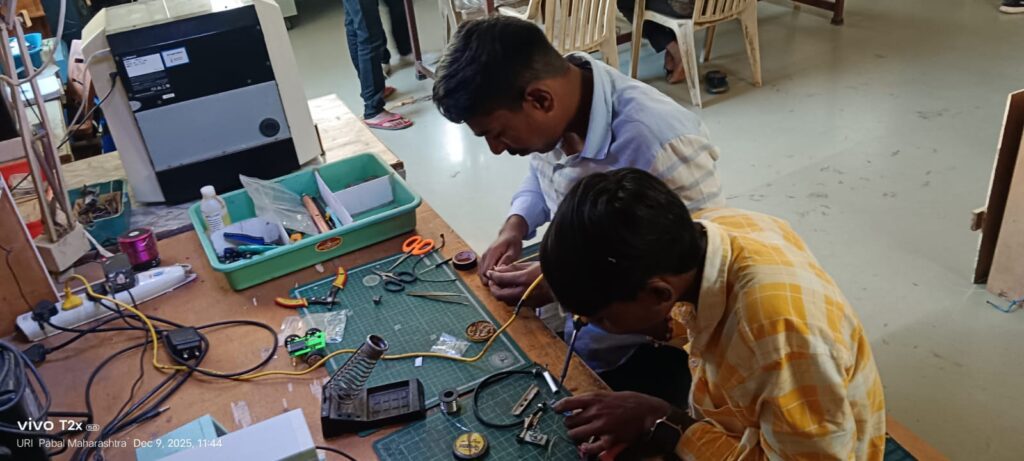
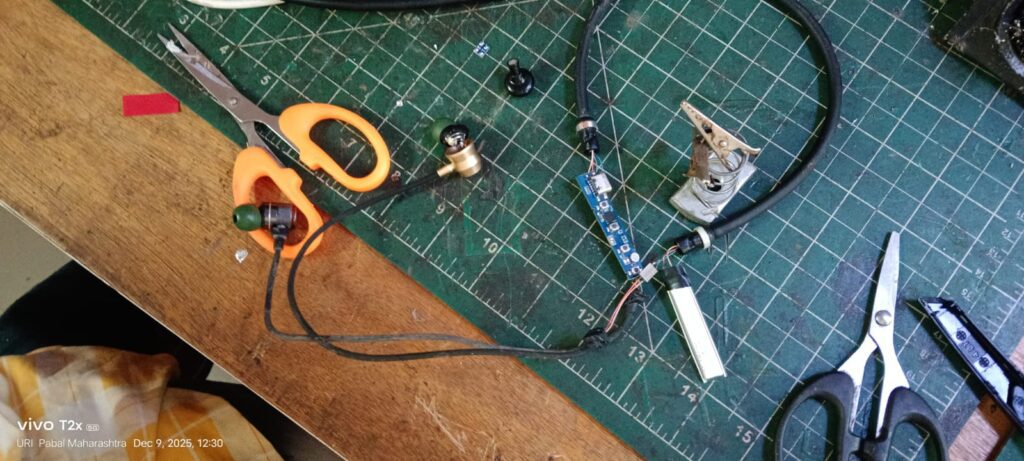
FabLab मध्ये आम्ही बिघडलेला Bluetooth मॉड्यूल दुरुस्त करण्याचे काम केले. सुरुवातीला मॉड्यूलमध्ये नेमका प्रॉब्लेम काय आहे हे समजण्यासाठी त्याचे कनेक्शन, वायरिंग आणि पॉवर सप्लाय नीट तपासले. तपासणीदरम्यान काही ठिकाणी ढिले कनेक्शन, खराब सोल्डरिंग आणि धूळ-मळ जमा झालेल्या छोटे magnet दिसून आले. त्यामुळे आम्ही त्या सर्व जागी योग्य प्रकारे soldering करून कनेक्शन मजबूत केले आणि मॉड्यूलमधील magnet स्वच्छ करून त्यातील धूळ काढली, ज्यामुळे मॉड्यूल अधिक स्थिर आणि विश्वासार्ह बनले.
दुरुस्तीची ही प्रक्रिया पूर्ण झाल्यानंतर आम्ही मॉड्यूल पुन्हा जोडले आणि त्याची टेस्टिंग केली. मोबाईलशी पेअरिंग करून Bluetooth सिग्नल तपासला आणि त्याचे कार्य नीट सुरू असल्याची खात्री केली. या practical दरम्यान आम्हाला soldering, wiring, component checking, magnet cleaning, troubleshooting, आणि इलेक्ट्रॉनिक मॉड्यूलची कार्यप्रणाली यांचा प्रत्यक्ष अनुभव मिळाला.
या प्रॅक्टिकलमुळे आम्हाला केवळ हार्डवेअर दुरुस्ती कशी करावी हे शिकायला मिळालेच नाही, तर समस्या शोधून सोडवण्याची पद्धत, धैर्य आणि काळजीपूर्वक काम करण्याचे महत्त्व देखील अनुभवता आले. त्यामुळे हे आमच्यासाठी एक अत्यंत उपयुक्त आणि शिकण्यासारखे practical ठरले, ज्यामुळे भविष्यातील प्रोजेक्ट्ससाठी आत्मविश्वास आणि कौशल्य वाढले.
#SENSOR PRACTICAL
Fab Lab आणि आश्रमातील आमचा सेन्सर अनुभव
आमच्या Fab Lab मध्ये आम्ही विविध प्रकारचे सेन्सर पाहिले आणि त्यांच्या कार्यावर प्रॅक्टिकल केले. यामध्ये आम्ही LDR Sensor, Temperature Sensor, Ultrasonic Sensor इत्यादींचा अभ्यास केला. प्रत्येक सेन्सर कसा कार्य करतो, कोणत्या घटकावर अवलंबून असतो, आणि Arduino बोर्डशी तो कसा जोडला जातो हे आम्ही समजून घेतले.
Fab Lab मध्ये आम्ही विशेषतः LDR Sensor वर प्रयोग केला. या सेन्सरच्या मदतीने आम्ही Automatic Light System तयार केली जी प्रकाश कमी झाल्यावर आपोआप चालू होते. हा प्रोजेक्ट करताना आम्हाला Arduino Programming आणि सेन्सर कनेक्शन शिकायला मिळाले.
यानंतर आम्ही आश्रमात (Ashram मध्ये) जाऊन आणखी दोन सेन्सरवर काम केलं – Water Flow Sensor आणि Soil Moisture Sensor.
- Water Flow Sensor च्या मदतीने आम्ही पाण्याचा प्रवाह मोजण्याचा प्रयोग केला.
- Soil Moisture Sensor वापरून आम्ही जमिनीतील ओलावा मोजण्याचा प्रोजेक्ट केला, ज्यामुळे Automatic Irrigation System तयार करता आली.
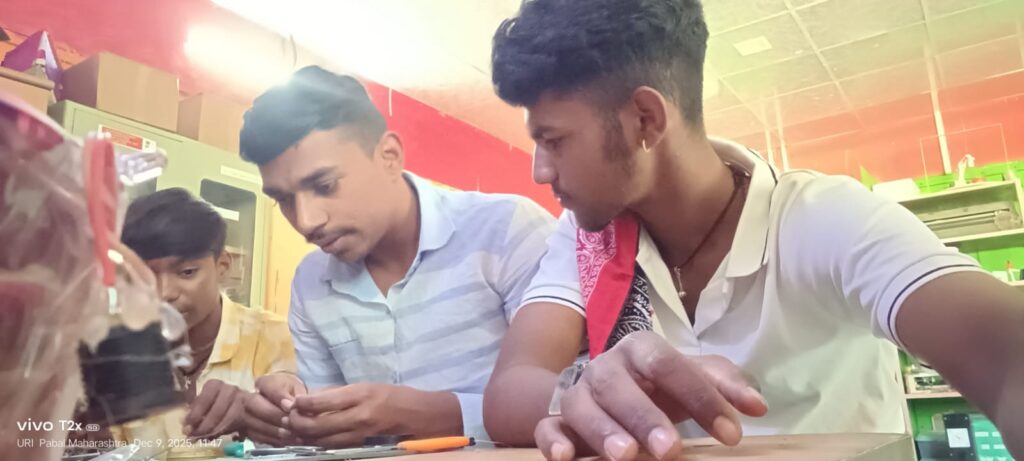
या सर्व प्रयोगांमध्ये आम्ही इतर विद्यार्थ्यांना ट्रेनिंग दिलं, सेन्सरचे उपयोग समजावले, आणि त्यांच्याकडून छोटे प्रोजेक्ट तयार करून घेतले.
या अनुभवातून आम्हाला सेन्सर टेक्नॉलॉजी, प्रॅक्टिकल लर्निंग, आणि टीमवर्क यांचं खूप महत्त्व समजलं. Fab Lab आणि आश्रमातील हे प्रोजेक्ट आमच्यासाठी अत्यंत ज्ञानवर्धक आणि प्रेरणादायया अनुभवातून आम्हाला सेन्सर टेक्नॉलॉजी, प्रॅक्टिकल लर्निंग, आणि टीमवर्क यांचं खूप महत्त्व समजलं. Fab Lab आणि आश्रमातील हे प्रोजेक्ट आमच्यासाठी अत्यंत ज्ञानवर्धक आणि प्रेरणादायी ठरले.
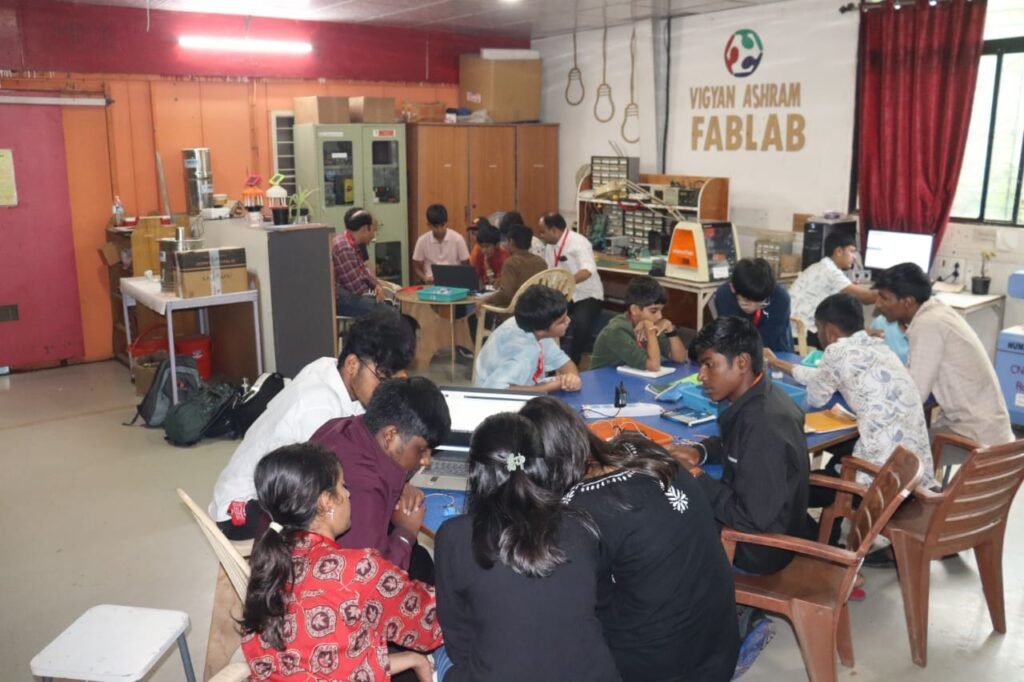
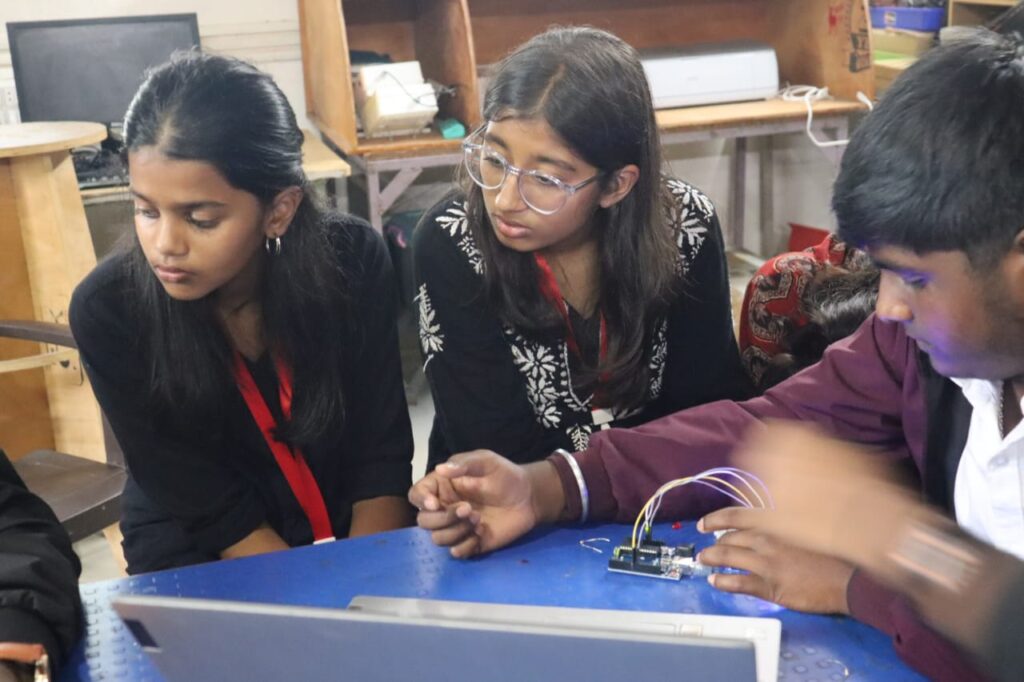
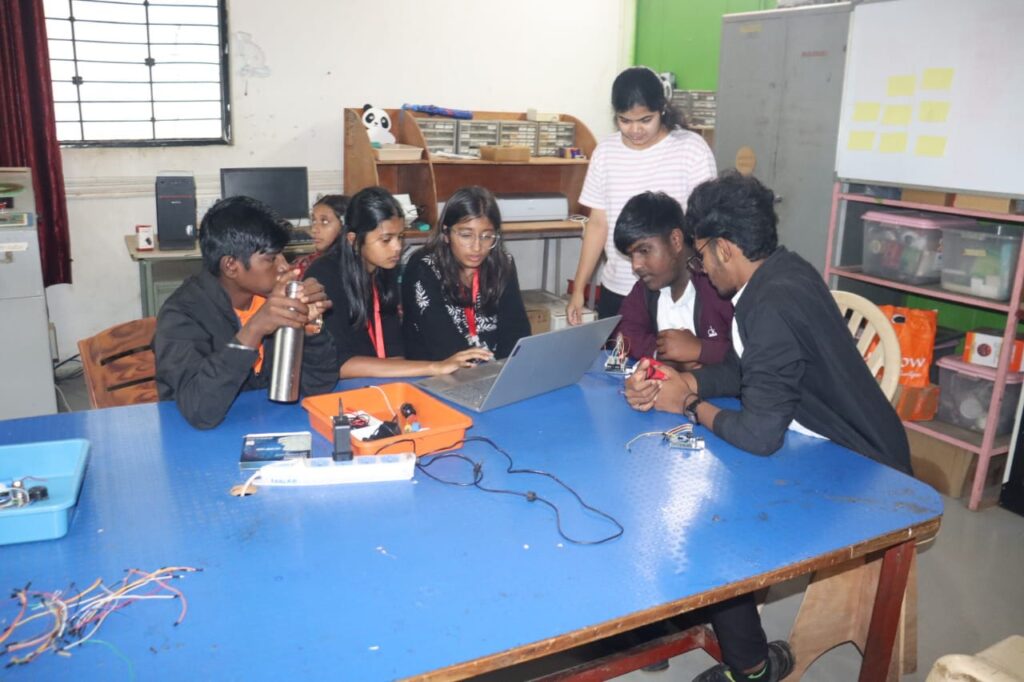
तर मी कोड वापरून प्रोजेक्ट पूर्ण केले व कनेक्शन केले
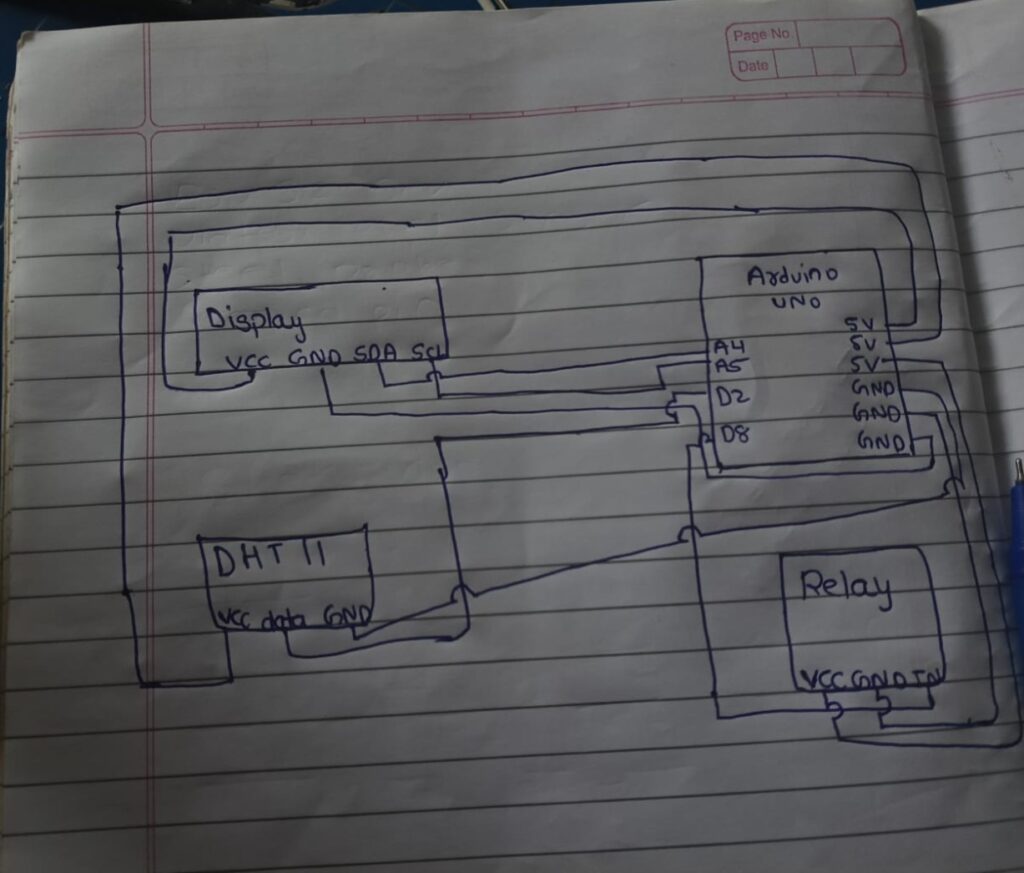
DHT11 → Arduino
| DHT11 | Arduino |
|---|---|
| VCC | 5V |
| DATA | D2 |
| GND | GND |
I2C LCD → Arduino
| LCD | Arduino |
|---|---|
| VCC | 5V |
| GND | GND |
| SDA | A4 |
| SCL | A5 |
Relay Module → Arduino
| Relay | Arduino |
|---|---|
| VCC | 5V |
| GND | GND |
| IN | D8 |
#include <Wire.h>
#include <LiquidCrystal_I2C.h>
#include <DHT.h>

#define DHTPIN 2
#define DHTTYPE DHT11
#define RELAY_PIN 8

float setTemp = 31.00;

DHT dht(DHTPIN, DHTTYPE);
LiquidCrystal_I2C lcd(0x27, 16, 2);

void setup() {
  pinMode(RELAY_PIN, OUTPUT);
  digitalWrite(RELAY_PIN, LOW);   // Relay OFF (ACTIVE HIGH)

  lcd.init();
  lcd.backlight();
  dht.begin();

  lcd.setCursor(0,0);
  lcd.print("Temp Control");
  delay(2000);
  lcd.clear();
}

void loop() {
  float humidity = dht.readHumidity();
  float temperature = dht.readTemperature();

  if (isnan(temperature) || isnan(humidity)) {
    lcd.setCursor(0,0);
    lcd.print("Sensor Error");
    return;
  }

  if (temperature >= setTemp) {
    digitalWrite(RELAY_PIN, HIGH);  // Relay ON
  } else {
    digitalWrite(RELAY_PIN, LOW);   // Relay OFF
  }

  lcd.setCursor(0,0);
  lcd.print("Temp: ");
  lcd.print(temperature);
  lcd.print(" C ");

  lcd.setCursor(0,1);
  lcd.print("Humi : ");
  lcd.print(humidity);
  lcd.print(" % ");

  delay(2000);
}
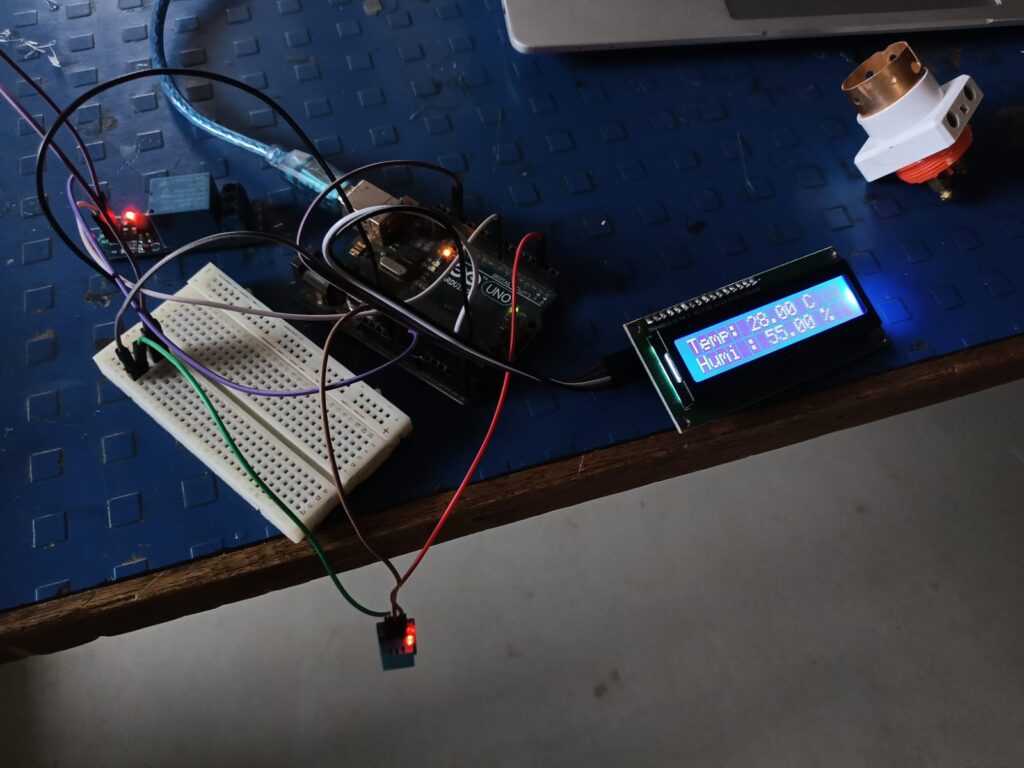
Temperature & Humidity Sensor Display System
१) प्रस्तावना (Introduction)
आजच्या काळात Polyhouse मध्ये पिकांचे उत्पादन वाढवण्यासाठी योग्य तापमान (Temperature) आणि आर्द्रता (Humidity) राखणे अत्यंत गरजेचे आहे. तापमान जास्त किंवा कमी झाल्यास पिकांच्या वाढीवर विपरीत परिणाम होतो. सध्या अनेक ठिकाणी Fan हाताने (Manual) चालू-बंद करावा लागतो, ज्यामुळे वेळेवर नियंत्रण होत नाही.
ही अडचण दूर करण्यासाठी Temperature & Humidity Sensor Display System with Automatic Fan Control हा प्रकल्प Fab Lab मध्ये तयार करण्यात आला आहे. या प्रकल्पामध्ये Polyhouse मधील तापमान व आर्द्रता मोजून ते LCD Display वर दाखवले जाते तसेच तापमान जास्त झाल्यास Fan आपोआप चालू व कमी झाल्यास बंद होतो.
२) उद्देश (Objective)
या प्रकल्पाचे मुख्य उद्देश खालीलप्रमाणे आहेत:
- Polyhouse मधील Temperature व Humidity सतत मोजणे
- मोजलेली माहिती 16×2 LCD Display वर दाखवणे
- Temperature ठराविक मर्यादेपेक्षा (उदा. 31°C) जास्त झाल्यास Fan आपोआप ON करणे
- Temperature कमी झाल्यास Fan आपोआप OFF करणे
- मानवी हस्तक्षेप कमी करून स्वयंचलित (Automatic) नियंत्रण प्रणाली तयार करणे
- पिकांचे संरक्षण करून उत्पादन व गुणवत्ता वाढवणे
३) कृती (Working)
या प्रकल्पामध्ये खालीलप्रमाणे कार्यपद्धती वापरण्यात आली आहे:
- DHT11 Sensor Polyhouse मधील तापमान व आर्द्रता मोजतो
- Sensor कडून मिळालेली माहिती Arduino Uno कडे पाठवली जाते
- Arduino प्रोग्रामनुसार:
- Temperature ≥ 31°C असल्यास → Relay ON → Fan ON
- Temperature < 31°C असल्यास → Relay OFF → Fan OFF
- चालू Temperature व Humidity 16×2 LCD Display वर दाखवली जाते
- संपूर्ण प्रणाली आपोआप (Automatic) कार्य करते
४) निरीक्षण (Observation)
या प्रकल्पाच्या चाचणीदरम्यान खालील निरीक्षणे नोंदवली गेली:
- Temperature वाढल्यावर Fan आपोआप चालू झाला
- Temperature कमी झाल्यावर Fan आपोआप बंद झाला
- LCD Display वर Temperature व Humidity योग्य प्रकारे दिसत होती
- प्रणाली सातत्याने व अचूकपणे कार्य करत होती
- Manual हस्तक्षेपाची गरज भासली नाही
५) निष्कर्ष (Conclusion)
या प्रकल्पाच्या माध्यमातून Polyhouse मधील Temperature व Humidity यांचे प्रभावी नियंत्रण करता येते हे सिद्ध झाले आहे. Temperature जास्त झाल्यास Fan आपोआप चालू होतो व कमी झाल्यास बंद होतो, त्यामुळे पिकांना योग्य वातावरण मिळते.
ही प्रणाली स्वयंचलित, सोपी, कमी खर्चाची व उपयुक्त असून Polyhouse, Greenhouse आणि Smart Agriculture साठी अत्यंत फायदेशीर आहे.
ब्लॉक डायग्राम
साहित्य ( Materials Used)
- Arduino Uno Board
– संपूर्ण प्रणाली नियंत्रित करण्यासाठी वापरले जाते. - DHT11 Temperature & Humidity Sensor
– Polyhouse मधील तापमान (Temperature) व आर्द्रता (Humidity) मोजण्यासाठी वापरले जाते. - 16×2 I2C LCD Display
– मोजलेले Temperature व Humidity दाखवण्यासाठी वापरले जाते. - Relay Module (5V)
– Fan आपोआप ON/OFF करण्यासाठी वापरले जाते. - AC Fan
– Polyhouse मधील हवा व तापमान नियंत्रित करण्यासाठी वापरला जातो. - Jumper Wires (Male to Male / Male to Female)
– सर्व घटकांमधील जोडणी करण्यासाठी वापरले जातात. - USB Cable
– Arduino Uno ला प्रोग्राम upload करण्यासाठी व वीजपुरवठ्यासाठी वापरली जाते. - Power Supply (5V / 230V AC)
– Arduino व Fan चालवण्यासाठी आवश्यक वीजपुरवठा. - Breadboard (Optional)
– सर्किटची चाचणी व जोडणी सोपी करण्यासाठी वापरले जाते.